Cara Install ExamBrowser Client TKA SD 2026 di Laptop
Liputankutim.id-Banyak sekolah mulai mempersiapkan simulasi Tes Kemampuan Akademik (TKA) menggunakan aplikasi khusus bernama ExamBrowser Client TKA. Aplikasi ini wajib dipasang pada laptop yang digunakan siswa agar sistem ujian dapat berjalan dengan aman dan terkontrol.
ExamBrowser dibuat sebagai browser khusus ujian. Saat aplikasi ini dijalankan, peserta tidak dapat membuka aplikasi lain, berpindah tab, atau mengakses internet di luar sistem ujian. Tujuannya adalah menjaga kejujuran dan stabilitas pelaksanaan tes.

Karena itu, penting memahami cara install ExamBrowser Client TKA dengan benar sebelum simulasi dimulai. Proses instalasi sebenarnya tidak rumit, tetapi ada beberapa langkah teknis yang perlu dilakukan agar aplikasi bisa berjalan tanpa error.
Panduan berikut menjelaskan tahapan instalasi berdasarkan prosedur yang biasa digunakan saat simulasi TKA di sekolah.
Download ExamBrowser Client TKA
Langkah pertama sebelum instalasi adalah melakukan download ExamBrowser Client TKA dari sumber yang disediakan oleh penyelenggara ujian.
Biasanya tersedia dua versi aplikasi yaitu:
- ExamBrowser Client 64-bit
- ExamBrowser Client 32-bit
Sebagian besar laptop modern menggunakan sistem 64-bit, sehingga versi ini yang paling sering digunakan. Setelah memilih versi yang sesuai, file instalasi dapat langsung diunduh ke komputer.
File tersebut biasanya berbentuk file compressed atau installer yang nantinya perlu diekstrak sebelum dijalankan. Pastikan proses download selesai sepenuhnya agar tidak terjadi error saat instalasi.
Persiapan Sebelum Instal ExamBrowser
Sebelum menjalankan file instalasi, ada beberapa pengaturan yang perlu dilakukan pada laptop agar aplikasi bisa berjalan dengan lancar.
Langkah pertama adalah mematikan antivirus sementara. Antivirus terkadang menganggap browser ujian sebagai aplikasi yang mencurigakan karena memiliki akses kontrol pada sistem.
Cara mematikannya bisa melalui menu pencarian Windows dengan menekan tombol Windows + S, kemudian mengetik Virus & Threat Protection. Setelah itu masuk ke Manage Settings dan nonaktifkan perlindungan sementara.
Setelah antivirus dimatikan, buat satu folder khusus yang akan digunakan untuk menyimpan aplikasi ExamBrowser. Folder ini nantinya dimasukkan ke dalam daftar exclusion antivirus agar tidak terdeteksi sebagai file berbahaya.
Cara Install ExamBrowser Client TKA
Setelah proses download dan persiapan selesai, langkah berikutnya adalah melakukan instalasi aplikasi.
Berikut urutan instalasi yang biasanya digunakan pada simulasi TKA:
- Unduh file ExamBrowser Client TKA dari menu download yang disediakan.
- Pindahkan file download ke folder yang sudah dibuat sebelumnya, misalnya folder client.
- Klik kanan pada file tersebut lalu pilih Extract All untuk mengekstrak file instalasi.
- Setelah proses ekstrak selesai, buka folder hasil ekstrak.
- Cari file aplikasi dengan ikon warna oranye.
- Klik kanan file tersebut lalu pilih Run as Administrator.
- Jika muncul peringatan keamanan, pilih More Info → Run Anyway.
- Klik Yes ketika sistem meminta izin menjalankan aplikasi.
Setelah langkah ini dilakukan, aplikasi ExamBrowser Client akan mulai terbuka dan menampilkan tampilan awal sistem ujian.
Menjalankan ExamBrowser Client untuk Simulasi
Ketika aplikasi berhasil dijalankan, layar akan menampilkan beberapa pengaturan awal.
Pada tahap ini biasanya terdapat pilihan kamera jika perangkat memiliki kamera internal. Jika laptop memiliki lebih dari satu kamera, pilih salah satu yang akan digunakan selama ujian.
Setelah itu pastikan semua opsi keamanan sudah tercentang sesuai pengaturan sistem. Jika semuanya sudah sesuai, klik tombol Run untuk menjalankan aplikasi.
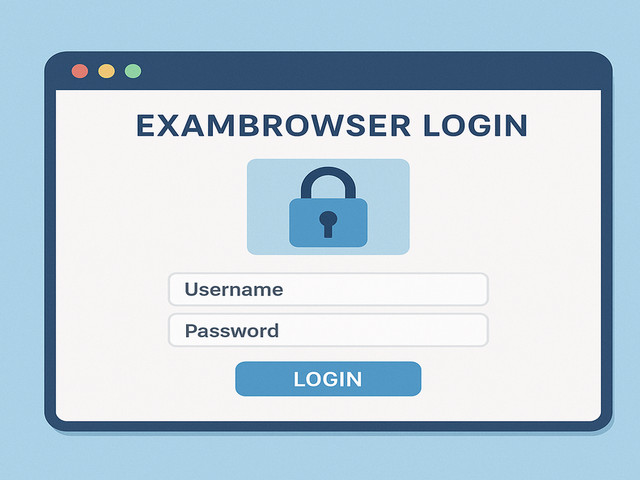
Ketika aplikasi aktif, layar akan menampilkan halaman login ujian. Di bagian ini peserta tinggal memasukkan username dan password yang diberikan oleh sekolah atau penyelenggara simulasi TKA.
Jika ingin menutup aplikasi, gunakan kombinasi tombol Ctrl + C + B pada keyboard. Perintah ini berfungsi untuk keluar dari ExamBrowser Client dengan aman.
Membuat Shortcut ExamBrowser di Desktop
Agar lebih mudah digunakan saat simulasi, aplikasi ExamBrowser biasanya dibuatkan shortcut di desktop.
Caranya cukup sederhana:
- Buka folder tempat aplikasi ExamBrowser berada.
- Klik kanan file aplikasi dengan ikon oranye.
- Pilih menu Send To.
- Klik Desktop (Create Shortcut).
Setelah langkah tersebut selesai, ikon ExamBrowser akan muncul di desktop. Dengan begitu aplikasi dapat dibuka lebih cepat tanpa perlu mencari file di folder instalasi.
Shortcut ini biasanya dipindahkan ke bagian desktop yang mudah terlihat agar siswa tidak kesulitan saat memulai ujian.
Pengaturan Mode Online dan Semi Online
ExamBrowser Client TKA dapat digunakan dalam dua mode pelaksanaan ujian, yaitu full online dan semi online.
Mode online berarti laptop siswa terhubung langsung ke internet selama ujian berlangsung. Sistem ujian akan mengambil soal langsung dari server pusat.
Sementara itu mode semi online biasanya digunakan ketika jaringan internet terbatas. Dalam sistem ini, komputer siswa terhubung ke server lokal menggunakan jaringan LAN.
Jika ingin mengubah mode tersebut, buka menu Settings di aplikasi ExamBrowser.
Masukkan password pengaturan yaitu:
12345
Setelah itu pilih mode Semi Online lalu klik Save. Sistem akan melakukan refresh dan pengaturan akan berubah sesuai mode yang dipilih.
Jika menggunakan mode semi online, laptop klien biasanya tidak boleh terhubung langsung ke internet. Koneksi dilakukan melalui jaringan lokal yang disediakan oleh proktor.
Mengapa Antivirus Harus Dimatikan Saat Instalasi
Salah satu hal yang sering membuat bingung adalah keharusan mematikan antivirus sebelum instalasi ExamBrowser.
Aplikasi ujian seperti ExamBrowser memiliki sistem pengamanan yang cukup ketat. Program ini mampu mengunci keyboard tertentu, menutup aplikasi lain, dan mengontrol aktivitas komputer selama ujian.
Karena kemampuan tersebut, beberapa antivirus menganggapnya sebagai aplikasi yang memiliki akses tinggi terhadap sistem. Akibatnya file instalasi sering diblokir atau dihapus otomatis.
Dengan menonaktifkan antivirus sementara dan menambahkan folder ke exclusion list, sistem tidak lagi menganggap file tersebut sebagai ancaman.
Setelah instalasi selesai dan aplikasi berjalan normal, antivirus biasanya dapat diaktifkan kembali jika diperlukan.
Penutup
Mengetahui cara install ExamBrowser Client TKA menjadi langkah penting sebelum mengikuti simulasi ujian berbasis komputer. Instalasi yang benar akan membantu memastikan aplikasi berjalan lancar tanpa gangguan teknis saat tes berlangsung.
Prosesnya dimulai dari download aplikasi, mematikan antivirus sementara, mengekstrak file instalasi, hingga menjalankan program sebagai administrator. Setelah itu aplikasi bisa langsung digunakan untuk login ke sistem simulasi TKA.
Dengan persiapan perangkat yang baik, siswa dapat mengikuti simulasi dengan lebih tenang dan fokus pada pengerjaan soal tanpa terganggu masalah teknis pada laptop.

Related posts




Latest Post