Cara Login Netflix di TV 2026 Mudah Tanpa Ribet, Panduan Lengkap
Cara Login Netflix di TV 2026 Mudah Tanpa Ribet, Panduan Lengkap
Pengguna layanan streaming Netflix semakin meluas, menjadikan televisi sebagai pusat hiburan utama di banyak rumah. Memahami cara login Netflix di TV dengan benar memastikan pengalaman menonton yang lancar dan menyenangkan bagi setiap penikmat konten. Panduan ini akan membahas langkah-langkah detail dan tips terkini untuk memastikan akses Netflix di TV tetap optimal pada tahun 2026.
Memahami Netflix di TV dan Fitur Utamanya
Netflix di TV adalah aplikasi yang memungkinkan penonton mengakses seluruh perpustakaan konten Netflix langsung dari perangkat televisi pintar atau perangkat streaming. Platform ini menghadirkan ribuan film, serial TV, dokumenter, dan konten orisinal lainnya dalam kualitas tinggi. Integrasi aplikasi pada perangkat TV modern memberikan kemudahan navigasi dan pengalaman visual yang imersif bagi pengguna.

Pada tahun 2026, aplikasi Netflix di TV terus berkembang dengan peningkatan antarmuka pengguna dan fitur personalisasi yang lebih canggih. Penonton dapat dengan mudah beralih antar profil, mengatur daftar tontonan, serta menikmati rekomendasi yang disesuaikan. Keamanan akun juga menjadi prioritas, dengan opsi autentikasi ganda yang semakin terintegrasi dalam proses login.
Persiapan Sebelum Melakukan Cara Login Netflix di TV
Sebelum memulai proses masuk ke akun Netflix, ada beberapa persiapan penting yang perlu diperhatikan oleh penonton. Langkah-langkah awal ini memastikan proses login berjalan lancar tanpa hambatan yang tidak perlu. Memastikan semua syarat terpenuhi akan menghemat waktu dan mencegah frustrasi di kemudian hari.
Penonton perlu memastikan perangkat TV terhubung ke internet yang stabil, baik melalui Wi-Fi maupun kabel LAN. Selain itu, pastikan juga telah memiliki akun Netflix aktif dengan paket langganan yang masih berlaku. Informasi email atau nomor telepon yang terdaftar serta kata sandi akun Netflix juga harus siap sedia untuk dimasukkan.
Cara Login Netflix di TV Menggunakan Remote Kontrol

Metode paling umum untuk masuk ke akun Netflix di TV adalah dengan menggunakan remote kontrol perangkat. Proses ini cukup intuitif dan dapat dilakukan langsung melalui antarmuka aplikasi Netflix. Pengguna akan diarahkan untuk memasukkan detail akun secara manual.
- Nyalakan TV pintar atau perangkat streaming yang terhubung, lalu buka aplikasi Netflix.
- Pada layar utama Netflix, pilih opsi Masuk atau Sign In yang biasanya terletak di pojok kanan atas atau tengah layar.
- Masukkan alamat email atau nomor telepon yang terdaftar pada kolom yang tersedia menggunakan keyboard virtual di layar.
- Setelah itu, masukkan kata sandi akun Netflix dengan hati-hati pada kolom berikutnya.
- Tekan tombol Masuk atau Sign In untuk menyelesaikan proses login.
Setelah berhasil masuk, penonton akan langsung diarahkan ke layar pemilihan profil pengguna. Dari sana, penonton dapat memilih profil yang diinginkan untuk mulai menjelajahi konten Netflix. Proses ini sangat familiar bagi sebagian besar pengguna perangkat TV pintar.
Cara Login Netflix di TV Melalui Kode Aktivasi
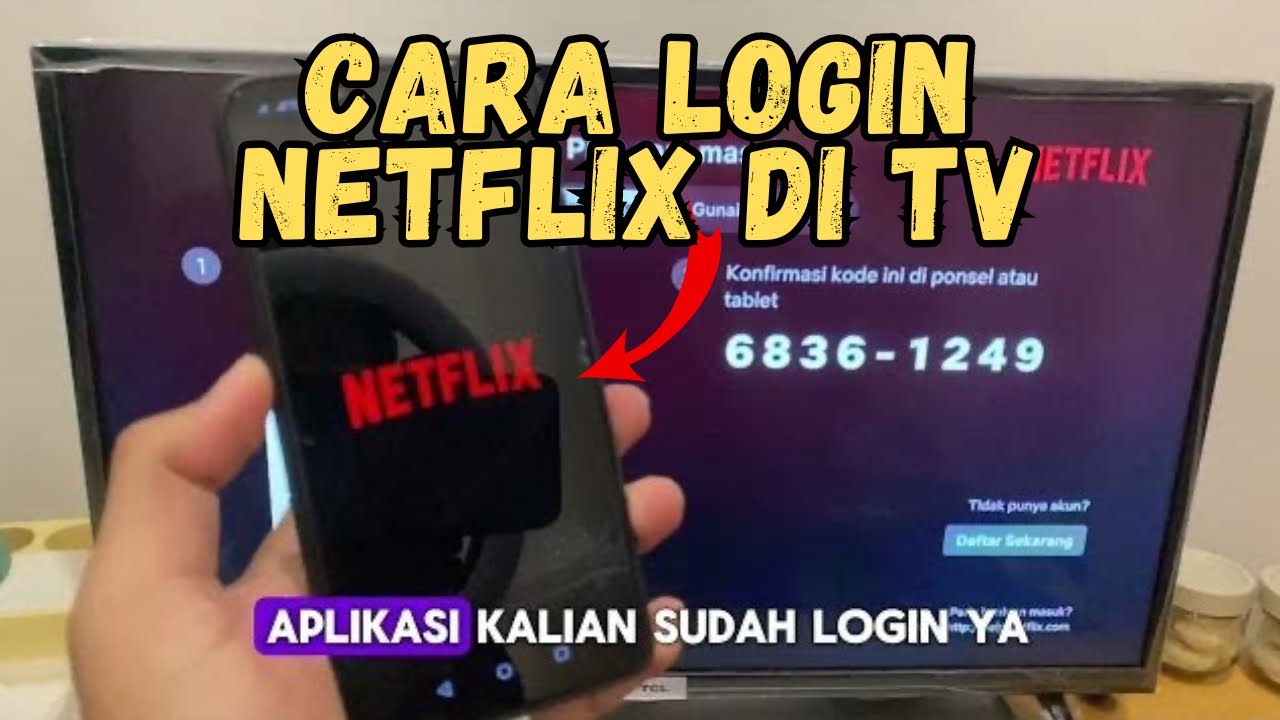
Netflix juga menyediakan opsi login yang lebih cepat dan praktis melalui kode aktivasi yang bisa diakses di perangkat lain. Metode ini sangat membantu jika penonton kesulitan mengetik menggunakan remote TV. Pengguna hanya perlu membuka peramban web di ponsel atau komputer untuk menyelesaikan prosesnya.
- Buka aplikasi Netflix di TV, lalu pilih opsi Masuk atau Sign In.
- Pilih opsi Masuk dengan Kode atau Sign In with Code yang muncul di layar TV.
- TV akan menampilkan kode aktivasi unik berjumlah 8 digit yang hanya berlaku selama beberapa menit.
- Buka peramban web di ponsel atau komputer, lalu kunjungi situs netflix.com/tv8.
- Masuk ke akun Netflix di peramban web tersebut jika belum login.
- Masukkan kode aktivasi yang tertera di TV ke kolom yang disediakan pada situs web.
- Klik tombol Aktifkan atau Activate untuk menghubungkan akun.
Setelah kode berhasil diaktivasi, TV akan secara otomatis masuk ke akun Netflix penonton tanpa perlu mengetikkan email dan kata sandi. Metode ini dikenal efisien dan mengurangi risiko kesalahan pengetikan. Penonton bisa langsung memilih profil dan mulai menonton.
Cara Login Netflix di TV via Aplikasi Seluler
Beberapa TV pintar modern atau perangkat streaming juga memungkinkan login Netflix melalui aplikasi seluler Netflix di ponsel. Ini adalah metode yang sangat nyaman, terutama bagi penonton yang sudah login di ponsel mereka. Proses ini memanfaatkan sinkronisasi antar perangkat.
- Pastikan ponsel dan TV terhubung ke jaringan Wi-Fi yang sama.
- Buka aplikasi Netflix di TV, lalu pilih opsi Masuk atau Sign In.
- Cari opsi Masuk dengan Ponsel atau Sign In with Phone yang mungkin muncul di layar.
- Buka aplikasi Netflix di ponsel, lalu pastikan penonton sudah login ke akun yang sama.
- Di aplikasi Netflix ponsel, cari ikon Cast atau Hubungkan ke TV yang biasanya terletak di pojok kanan atas.
- Pilih perangkat TV penonton dari daftar yang muncul.
- Ikuti instruksi di aplikasi ponsel untuk menyelesaikan proses login ke TV.
Metode ini sangat efisien karena tidak memerlukan pengetikan kode atau detail akun secara manual. Aplikasi seluler akan secara otomatis mentransfer sesi login ke TV yang terhubung. Ini adalah salah satu cara tercepat untuk memulai menonton di layar lebar.
Mengatasi Masalah Umum Saat Login Netflix di TV
Terkadang, penonton mungkin mengalami kendala saat mencoba masuk ke akun Netflix di TV. Masalah ini bisa bervariasi, mulai dari kesalahan kata sandi hingga masalah koneksi internet. Penting untuk mengetahui langkah-langkah dasar untuk memecahkan masalah tersebut.
- Periksa Koneksi Internet: Pastikan TV terhubung ke internet dan memiliki sinyal yang kuat. Coba restart router atau modem jika diperlukan.
- Verifikasi Email dan Kata Sandi: Periksa kembali email dan kata sandi yang dimasukkan. Perhatikan huruf kapital dan kecil, serta angka atau simbol.
- Reset Kata Sandi: Jika yakin kata sandi salah, gunakan opsi Lupa Kata Sandi di situs web Netflix untuk mengatur ulang.
- Restart Aplikasi Netflix: Tutup aplikasi Netflix sepenuhnya, lalu buka kembali.
- Restart TV atau Perangkat Streaming: Matikan TV atau perangkat streaming (misalnya, Chromecast, Fire TV Stick), cabut kabel listrik selama 30 detik, lalu nyalakan kembali.
- Perbarui Aplikasi Netflix: Pastikan aplikasi Netflix di TV sudah versi terbaru. Kunjungi toko aplikasi di TV penonton untuk memeriksa pembaruan.
- Periksa Status Server Netflix: Kadang masalah berasal dari server Netflix itu sendiri. Penonton bisa memeriksa halaman status Netflix di peramban web.
- Hapus Cache dan Data Aplikasi: Di pengaturan TV, coba hapus cache atau data aplikasi Netflix. Langkah ini dapat mengatasi masalah data yang korup.
Mengikuti langkah-langkah ini satu per satu seringkali dapat menyelesaikan sebagian besar masalah login. Jika masalah berlanjut, hubungi dukungan pelanggan Netflix untuk bantuan lebih lanjut. Mereka dapat memberikan solusi spesifik untuk kasus penonton.
Fitur Keamanan Terbaru Netflix untuk TV 2026
Pada tahun 2026, Netflix telah meningkatkan fitur keamanan akun secara signifikan, terutama untuk penggunaan di perangkat TV. Fitur-fitur ini dirancang untuk melindungi akun dari akses tidak sah dan memastikan privasi pengguna tetap terjaga. Penonton disarankan untuk memanfaatkan semua opsi keamanan yang tersedia.
Salah satu peningkatan utama adalah autentikasi dua faktor (2FA) yang lebih terintegrasi dalam proses login di perangkat baru. Ini menambahkan lapisan perlindungan ekstra dengan meminta kode verifikasi dari ponsel setelah memasukkan kata sandi. Fitur ini sangat efektif dalam mencegah pembobolan akun.
Perangkat TV yang Kompatibel dengan Netflix 2026
Kompatibilitas perangkat adalah kunci untuk menikmati Netflix di TV tanpa kendala. Pada tahun 2026, hampir semua TV pintar keluaran terbaru dan perangkat streaming populer mendukung aplikasi Netflix. Memastikan perangkat penonton termasuk dalam daftar yang kompatibel akan menjamin pengalaman yang mulus.
- TV Pintar: Sebagian besar TV pintar dari merek seperti Samsung, LG, Sony, Panasonic, Philips, dan TCL yang dirilis sejak 2015 hingga 2026 sudah dilengkapi dengan aplikasi Netflix. Model terbaru memiliki kinerja lebih baik dan antarmuka yang lebih responsif.
- Perangkat Streaming: Amazon Fire TV Stick, Google Chromecast (termasuk Chromecast dengan Google TV), Apple TV, Roku, dan NVIDIA Shield TV adalah perangkat streaming yang sangat direkomendasikan. Perangkat ini menawarkan akses mudah ke Netflix dan aplikasi lainnya.
- Konsol Game: PlayStation (PS4, PS5) dan Xbox (Xbox One, Xbox Series X/S) juga menyediakan aplikasi Netflix yang dapat diunduh. Konsol ini menawarkan pengalaman menonton berkualitas tinggi, seringkali dengan dukungan resolusi 4K.
- Set-top Box: Beberapa penyedia layanan TV kabel atau internet juga menawarkan set-top box yang sudah terintegrasi dengan Netflix. Penonton perlu memeriksa penyedia layanan mereka untuk opsi ini.
Penting untuk selalu memeriksa spesifikasi perangkat TV atau streaming sebelum pembelian jika Netflix adalah prioritas utama. Dukungan untuk resolusi 4K dan HDR juga menjadi pertimbangan penting bagi penikmat kualitas visual terbaik. Netflix terus memperbarui daftar perangkat yang didukung di situs web resminya.
Tips Menjaga Akun Netflix Tetap Aman di TV
Menjaga keamanan akun Netflix di TV adalah tanggung jawab pengguna untuk menghindari akses tidak sah dan penyalahgunaan. Dengan beberapa kebiasaan sederhana, penonton dapat memastikan informasi pribadi dan riwayat tontonan tetap terlindungi. Praktik keamanan yang baik sangat direkomendasikan.
- Gunakan Kata Sandi Kuat: Buat kata sandi yang unik, kombinasi huruf besar dan kecil, angka, serta simbol. Hindari menggunakan kata sandi yang sama untuk berbagai layanan.
- Aktifkan Autentikasi Dua Faktor (2FA): Jika tersedia, selalu aktifkan 2FA untuk akun Netflix penonton. Ini akan meminta verifikasi tambahan setiap kali login dari perangkat baru.
- Keluar dari Perangkat yang Tidak Digunakan: Secara berkala, periksa daftar perangkat yang terhubung ke akun Netflix penonton melalui pengaturan akun di situs web. Keluar dari perangkat yang tidak dikenali atau tidak lagi digunakan.
- Berhati-hati dengan Informasi Login: Jangan pernah membagikan kata sandi Netflix kepada siapa pun, kecuali anggota keluarga yang sah. Waspadai upaya phishing yang meminta informasi login.
- Perbarui Aplikasi dan Perangkat Lunak TV: Pastikan aplikasi Netflix dan sistem operasi TV penonton selalu dalam versi terbaru. Pembaruan seringkali mencakup perbaikan keamanan penting.
- Gunakan Profil Pengguna: Manfaatkan fitur profil pengguna untuk setiap anggota keluarga. Ini membantu menjaga riwayat tontonan tetap terpisah dan memungkinkan pengaturan batasan usia yang sesuai.
Menerapkan tips ini akan secara signifikan meningkatkan keamanan akun Netflix penonton. Keamanan online adalah proses berkelanjutan yang memerlukan perhatian rutin. Penonton akan menikmati konten dengan lebih tenang.
Mengoptimalkan Pengalaman Menonton Netflix di TV
Setelah berhasil login, ada beberapa cara untuk mengoptimalkan pengalaman menonton Netflix di TV agar lebih maksimal. Dari pengaturan kualitas video hingga personalisasi antarmuka, penonton dapat menyesuaikan Netflix sesuai preferensi mereka. Pengaturan yang tepat dapat mengubah pengalaman menonton secara drastis.
- Atur Kualitas Video Otomatis: Netflix biasanya menyesuaikan kualitas video berdasarkan kecepatan internet, namun penonton dapat mengatur preferensi manual di pengaturan akun. Pilih opsi kualitas tinggi untuk gambar yang lebih jernih jika koneksi internet stabil.
- Manfaatkan Fitur Profil: Buat profil terpisah untuk setiap anggota keluarga. Ini memungkinkan rekomendasi yang lebih akurat dan menjaga riwayat tontonan tetap rapi.
- Aktifkan Suara Surround: Jika TV penonton terhubung ke sistem suara surround, pastikan pengaturan audio di Netflix diatur untuk mendukungnya. Ini meningkatkan imersi saat menonton.
- Gunakan Fitur "My List": Tambahkan film dan serial yang ingin ditonton ke "My List" agar mudah ditemukan kembali. Fitur ini membantu penonton mengatur tontonan mereka.
- Eksplorasi Kategori dan Genre: Jangan terpaku pada rekomendasi di halaman utama. Gunakan fitur pencarian dan jelajahi berbagai kategori untuk menemukan konten baru yang menarik.
- Atur Batasan Usia: Untuk keluarga dengan anak-anak, manfaatkan pengaturan kontrol orang tua di setiap profil. Ini memastikan anak-anak hanya dapat mengakses konten yang sesuai dengan usia mereka.
Mengoptimalkan pengaturan ini akan memastikan penonton mendapatkan pengalaman terbaik dari Netflix di TV. Setiap detail kecil dapat membuat perbedaan besar dalam kenikmatan menonton. Layanan streaming ini dirancang untuk dapat disesuaikan sepenuhnya oleh penggunanya.
Pengguna dapat terus menikmati beragam hiburan tanpa batas dengan memastikan semua langkah login dan keamanan telah diikuti. Dengan mengikuti panduan ini, penonton akan siap untuk menikmati koleksi konten Netflix yang luas di layar lebar TV mereka. Proses login yang mudah membuka pintu menuju pengalaman hiburan yang tak terlupakan.
Tanya Jawab Seputar Login Netflix di TV
Bagaimana cara keluar dari akun Netflix di TV?
Untuk keluar dari akun Netflix di TV, pengguna perlu membuka aplikasi Netflix, lalu masuk ke menu Profil atau Pengaturan. Cari opsi Keluar atau Sign Out yang biasanya terletak di bagian bawah menu tersebut. Konfirmasi pilihan untuk mengakhiri sesi.
Mengapa saya tidak bisa menemukan aplikasi Netflix di TV saya?
Jika aplikasi Netflix tidak ditemukan, ada beberapa kemungkinan penyebabnya. TV mungkin bukan TV pintar atau terlalu tua untuk mendukung aplikasi Netflix, atau aplikasi perlu diinstal dari toko aplikasi TV. Pastikan juga TV terhubung ke internet.
Bisakah saya login Netflix di beberapa TV sekaligus?
Ya, pengguna dapat login Netflix di beberapa TV atau perangkat sekaligus, namun jumlah perangkat yang bisa menonton secara bersamaan tergantung pada paket langganan Netflix. Setiap paket memiliki batasan jumlah layar yang dapat digunakan secara simultan.
Apa yang harus dilakukan jika kode aktivasi Netflix tidak berfungsi?
Jika kode aktivasi tidak berfungsi, pertama periksa kembali apakah kode yang dimasukkan sudah benar dan masih berlaku. Kode aktivasi hanya berlaku selama beberapa menit. Coba minta kode baru dari aplikasi Netflix di TV, lalu masukkan kembali.
Apakah saya perlu memperbarui aplikasi Netflix di TV secara manual?
Tergantung pada pengaturan TV, aplikasi Netflix mungkin diperbarui secara otomatis atau perlu diperbarui secara manual. Pengguna dapat memeriksa pengaturan aplikasi di TV mereka untuk melihat opsi pembaruan. Pembaruan aplikasi memastikan kinerja optimal dan fitur terbaru.
Bagaimana jika saya lupa email atau kata sandi Netflix saya?
Jika lupa email atau kata sandi, pengguna dapat mengunjungi situs web Netflix di peramban web dan menggunakan fitur Lupa Email atau Lupa Kata Sandi. Netflix akan memandu pengguna melalui proses pemulihan akun melalui email atau nomor telepon yang terdaftar.
Mengapa kualitas video Netflix di TV saya terlihat buruk?
Kualitas video yang buruk bisa disebabkan oleh koneksi internet yang lambat atau tidak stabil, atau pengaturan kualitas video di akun Netflix yang rendah. Periksa kecepatan internet penonton dan pastikan pengaturan kualitas video di akun Netflix diatur ke "Otomatis" atau "Tinggi".

Related posts






Latest Post